WorkBuddy配置指南
腾讯推出的 AI 办公智能体,用自然语言处理电脑上的文件与任务
在 WorkBuddy 中使用平台的模型。WorkBuddy 是腾讯推出的 AI 办公智能体桌面应用(CodeBuddy 国际版),使用 OpenAI 兼容的 Chat Completions 接口。
WorkBuddy 有两种接入方式:在设置页的界面里添加自定义模型,或者编写本地的
models.json 配置文件。两种方式都需要接口地址、API Key
与模型名称,任选其一即可。
准备工作
- 电脑:Windows 10 及以上,或 macOS 12(Monterey)及以上。WorkBuddy 桌面版不支持 Windows 7/8/8.1。
- API 密钥:在控制台的 API 密钥 页新建,注意保密。
-
接口地址:
https://api.gxcy.com/v1/chat/completions(OpenAI 兼容的 Chat Completions 地址,请直接复制粘贴)。 -
模型:可以调用的模型见控制台的
模型
页,下文以
deepseek-v4.1-flash为例。
安装
按 WorkBuddy 官方的安装指南下载安装,首次打开时按提示登录:
方式一:在界面中添加
全程不需要修改配置文件。
-
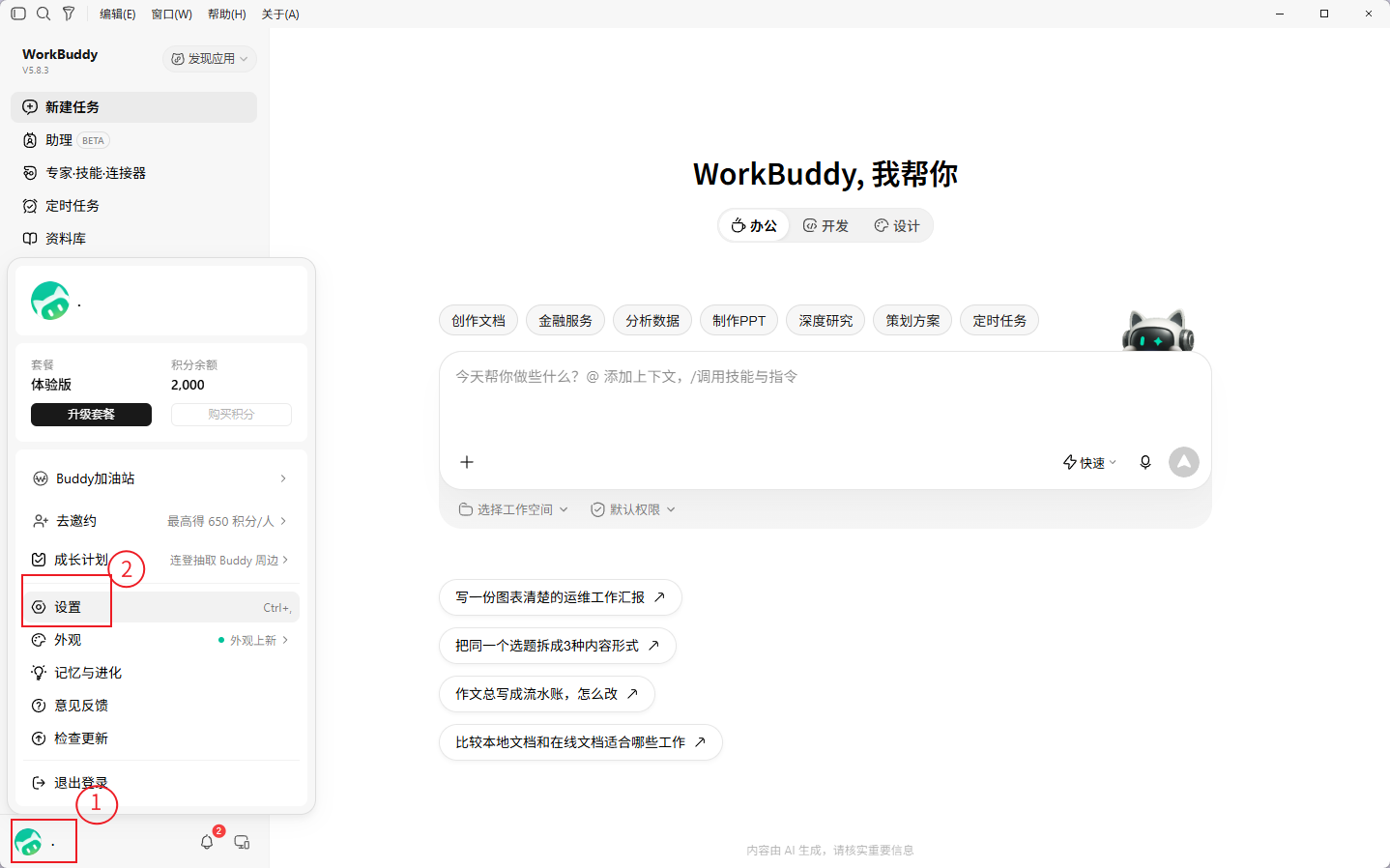
打开 WorkBuddy,点击左下角的头像,进入「设置」。
-
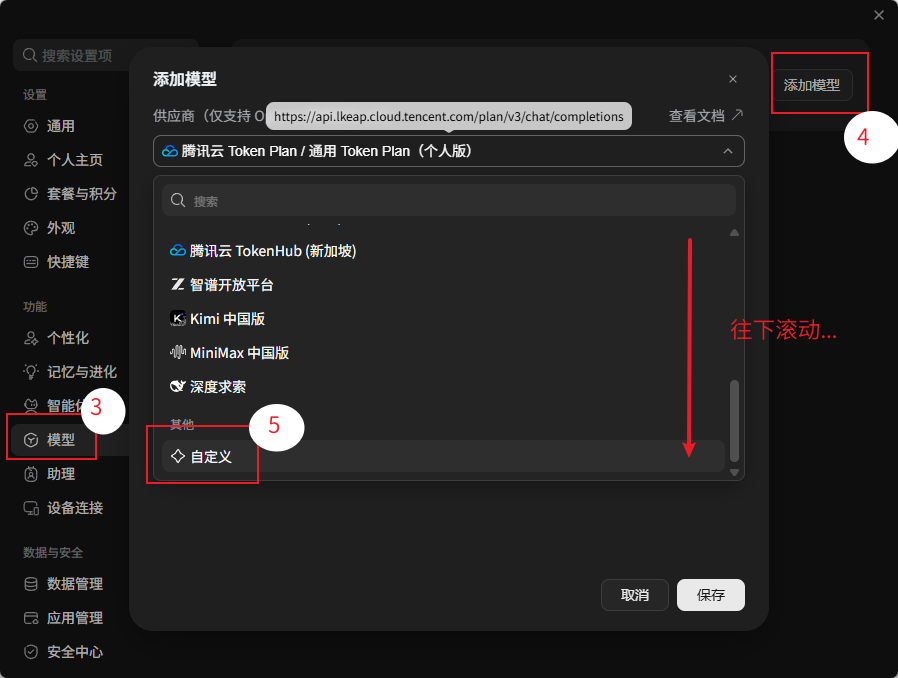
在设置页左侧选择「模型」,点击右上角的「添加模型」,在「供应商」列表中往下滚动,选择最后的「自定义」。
-
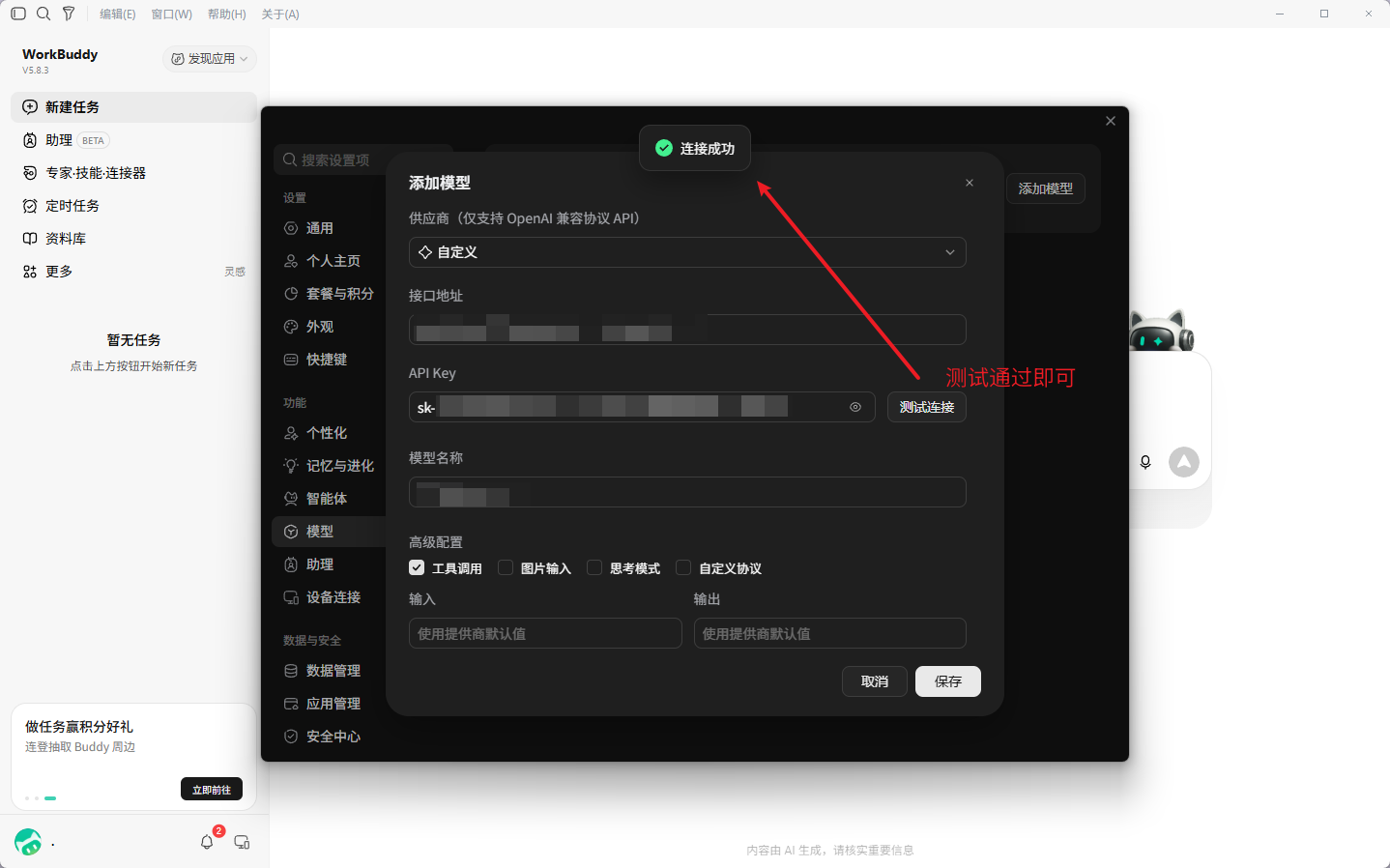
填写以下信息:
- 接口地址:
https://api.gxcy.com/v1/chat/completions - API Key:你的 API 密钥
- 模型名称:要使用的模型,如
deepseek-v4.1-flash
点击「测试连接」,提示「连接成功」即可。
- 接口地址:
-
点击「保存」。配置保存后自动生效,自定义模型会出现在对话界面的模型选择器中。
不同模型支持的能力不同,高级配置里的工具调用、图片输入与思考模式请按所用模型的能力勾选,不确定时不勾。
方式二:编写 models.json
适合批量配置,或者界面中配置不生效的情况。
-
确认 WorkBuddy 至少打开过一次项目目录,让它创建本地配置目录
.codebuddy。 -
创建或编辑用户级配置文件,对当前用户的所有项目生效:
textC:\Users\<你的用户名>\.codebuddy\models.jsonmacOS 上是
~/.codebuddy/models.json。只想对某个项目生效时,可以改为创建项目级配置文件<你的项目>\.codebuddy\models.json。 -
先把 API 密钥设为环境变量(Windows PowerShell 示例),设置后重新打开终端使其生效:
powershellsetx GTOKEN_API_KEY "sk-..." -
写入以下配置:
json{ "models": [ { "id": "deepseek-v4.1-flash", "name": "deepseek-v4.1-flash", "vendor": "国芯词元", "url": "https://api.gxcy.com/v1/chat/completions", "apiKey": "${GTOKEN_API_KEY}", "maxInputTokens": 128000, "maxOutputTokens": 8192, "supportsToolCall": true, "supportsImages": false } ], "availableModels": ["deepseek-v4.1-flash"] }字段 说明 id模型名称,与控制台模型页中的名称完全一致 name显示在模型选择器中的名称 vendor提供商名称 urlChat Completions 接口的完整地址 apiKeyAPI 密钥,支持 ${环境变量名}写法;桌面版不展开环境变量时可以直接填入密钥maxInputTokens最大输入 Token 数,按模型的上下文长度填写 maxOutputTokens最大输出 Token 数,按模型的说明填写 supportsToolCall模型是否支持工具调用 supportsImages模型是否支持图片输入 availableModels在模型选择器中展示的模型 -
将
models.json保存为 UTF-8 无 BOM 编码。部分桌面版本读取带 BOM 的文件时,会提示读取本地模型配置失败。 -
完全退出 WorkBuddy 后重新打开。只关闭窗口通常不会重新加载配置。
通过 models.json 配置的模型,之后也可以在「设置」→「模型」中查看、编辑或删除。
测试
- 完全退出并重新打开 WorkBuddy。
- 在对话界面的模型选择器中选择配置好的模型。
- 发送一条测试消息,如「你好」,收到回复即接入成功。
常见问题
| 现象 | 原因与处理 |
|---|---|
Authentication Fails 或 401 |
检查 API Key 是否为你的 API 密钥,不要把接口地址填进 API Key |
未找到模型 或 404 |
检查模型名称是否与控制台模型页中的完全一致,注意大小写与连字符 |
读取本地模型配置失败 |
检查 models.json 是否为合法的 JSON,并保存为 UTF-8 无 BOM 编码 |
| 模型选择器中没有 | 完全重启 WorkBuddy,并确认文件位于 .codebuddy/models.json |
界面直接显示 ${GTOKEN_API_KEY} |
从已设置该环境变量的终端中启动 WorkBuddy;仍不展开时,在界面或
models.json 中直接填入密钥
|